Raspberry Pi Pico
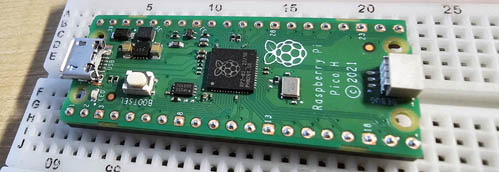
Der Raspberry Pi Pico ist ein kleines, kostengünstiges Mikrocontroller-Board der Raspberry Pi Foundation. Obwohl der Name darauf
hindeutet, hat Pico mit dem klassischen Raspberry Pi nichts zu tun. Raspberry Pi ist ein vollwertiger Computer mit dem Betriebssystem Linux. Pico
besitzt kein Betriebssystem und ist dafür gemacht, kleine Steuerungsaufgaben direkt zu übernehmen. Er bietet einen günstigen und unkomplizierten
Einstieg in die Mikrocontroller- und Hardware-Programmierung für Einsteiger und
Schüler.
Erste SchritteDer populärste Weg für den Einstieg ist die Programmierung mit MicroPython und der Software Thonny.
Vor dem Start muss die kostenlose Entwicklungsumgebung Thonny IDE heruntergeladen und installiert werden. Der Pico wird dann anschließend
über ein Micro-USB-Kabel (mit gedrückter BOOTSEL-Taste) mit dem PC verbunden.
Der Computer erkennt den Pico wie einen normalen USB-Stick namens RPI-RP2. Die grüne Leuchtdiode auf dem Pico-Board bleibt zunächst aus.
Nachdem die Entwicklungsumgebung Thonny IDE gestartet wurde, wird die Firmware (Auswahl unten rechts) MicroPython (Raspberry Pi Pico) installiert.
Nach erfolgreicher Installation steht in der unteren Konsole (Shell) ein >>> Symbol. Jetzt kann es losgehen.
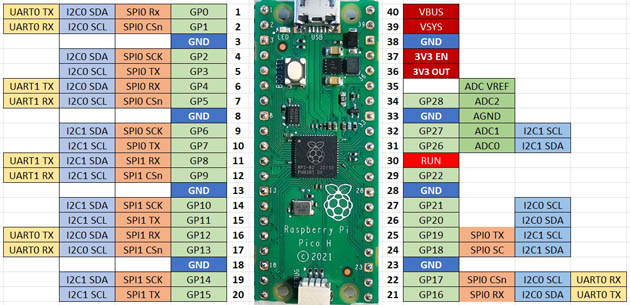 Raspberry Pi Pico - Pinbelegung
Das erste Projekt
Die Board-Leuchtdiode blinken lassen.
Kopiere das folgende Programm und lade es in den Mikrocontroller.
Programm:
# ----------------------------------------------------------
# Raspberry Pi Pico
# Leuchtiode blinken lassen
# Thonny 5.0.1 / Python 3.14.10
# ----------------------------------------------------------
from machine import Pin
from time import sleep

led_onboard = Pin(25, Pin.OUT)   # Board-LED ist an Pin 25 angeschlossen

while True:                      # Dauerschleife
  led_onboard.toggle()           # Wechselt den Zustand
  sleep(1)                       # 1 Sekunde warten

# ----------------------------------------------------------
1. Klicke jetzt auf den grünen Play-Button in Thonny.
2. Thonny fragt dich, wo du die Datei speichern möchtest. Wähle Raspberry Pi Pico.
3. Nenne die Datei main.py. Dadurch läuft das Programm später jedes Mal automatisch von allein, sobald der Pico Strom bekommt..
4. Die kleine grüne LED auf dem Board fängt jetzt an zu blinken.
Kurzgefasst:
- Die Spannungsversorgung 1,8 V bis 5,5 V wird an das Pin 39 (VSYS) angeschlossen.
- Am Pin 36 steht geregelte Spannung 3,3 V für externe Sensoren zur Verfügung.
- Es stehen 26 frei nutzbaren GPIOs zur Verfügung. Alle unterstützen PWM (Pulsweitenmodulation). Die maximale Spannung an
einem Pin darf 3,6 V nicht überschreiten.
- Die Pins GP26 (ADC0), GP27 (ADC1) und GP28 (ADC2) messen analoge Spannungen mit einer Auflösung von 12 Bit. Der Pin ADC_VREF
(Pin 35) dient als Referenzspannung für präzise Messungen.
- Pico-Board bietet je zwei I2C-, SPI- und UART-Schnittstellen.
- Der Pin RUN (Pin 30) setzt den Mikrocontroller bei Verbindung mit Masse zurück.
- Bei der Pico H – Variante gibt es vorinstallierte 40-Pin-Stiftleiste für Steckbretter und ein verlöteter 3-Pin-JST-SH-Stecker
für das Serial Wire Debug.
- Der Prozessor arbeitet mit bis zu 133 MHz Taktfrequenz.
- Arbeitsspeicher beträgt 264 KB, Flash-Speicher liegt bei 2 MB.
Google-Suche auf MEINE-SCHALTUNG.de :
|
|